安装
本指南将帮助您安装QLLVM项目,包括从插件进行安装和从源码进行安装两种方式。
从插件进行安装
我们提供了两个VSCode插件,让您可以直接使用QLLVM编译器,无需本地安装:
qcoder-chat:量子编程小助手,提供AI对话编程、智能代码补全与自主Agent任务执行。
qcoder-compiler:量子编译工具,支持多编译器并行编译、QIR模拟器运行等功能。
从VSCode插件商店安装
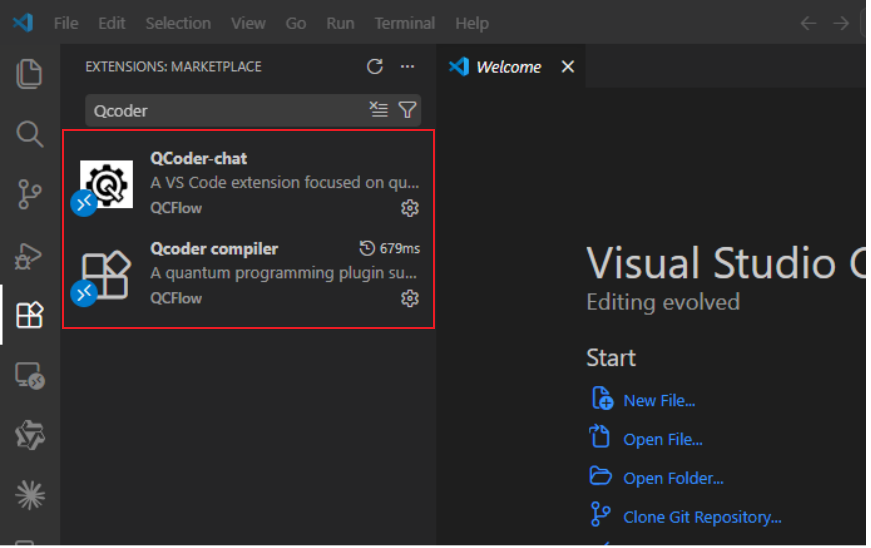
VSCode插件商店检索
通过云端 VSCode 一键安装插件,操作简单快捷:
打开云端 VSCode 左侧的 **扩展面板**(快捷键:Ctrl+Shift+X);
在扩展搜索框中输入
qcflow-publisher.qcoder-chat并搜索;点击 安装 按钮,系统将自动安装以下两个插件:
qcflow-publisher.qcoder-chatqcflow-publisher.qcoder-compiler
安装完成后,插件自动生效,即可使用智能编程、编译及运行服务。
从VSIX文件安装
1. 获取插件安装包
下载仓库中的插件安装包:
./plugin/qcflow-publisher.qcoder-compiler-0.1.0.vsix./plugin/qcflow-publisher.qcoder-chat-0.1.1.vsix
2. 安装 VSIX 文件
① 打开命令面板
|
使用快捷键 Ctrl+Shift+P (Windows/Linux) 或 Cmd+Shift+P (macOS) |
② 输入并选择命令
|
|
③ 选择文件
|
依次选择已下载的 |
基本配置
Quantum Compiler配置
打开编译器设置:在命令面板中输入 Open Quantum Compiler Settings
启用编译器:在配置界面中勾选需要的编译器(如QLLVM、Qiskit、QPanda)
配置编译器参数:
QLLVM:设置设备类型(NISQ/FTQC)、后端类型(qasm-backend/benyuan/tianyan/zheda)、优化等级(O0/O1)等
Python环境:支持自动检测系统Python、虚拟环境(venv/conda),或手动指定解释器路径
qcoder-chat配置

通过 模型管理 添加模型信息
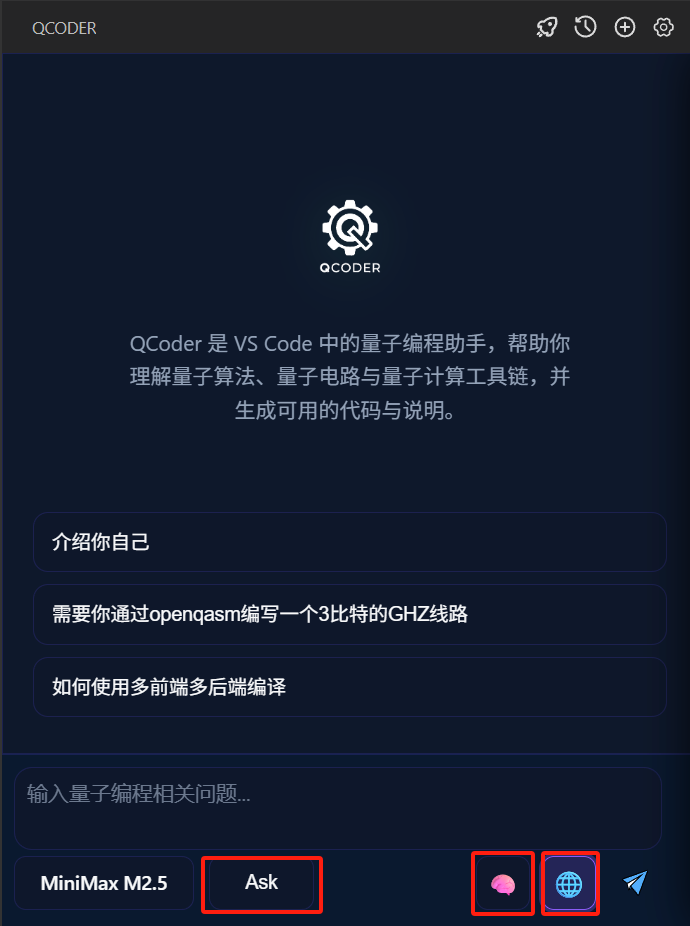
可选配置:
Ask/Agent模式:Ask模式仅提供聊天交互功能;Agent模式提供写入文件、查询报错信息、调用QLLVM编译、调用QLLVM运行等工具。
深度思考模式:用于选择大模型是否进行深度思考。部分模型因自身限制只能深度思考,无法取消。
在线服务:用于启用量子领域专用知识库,通过RAG技术增强量子编程能力。
从源码进行安装
如果您需要直接在本地环境中使用QLLVM命令行工具或进行自定义开发,可以选择从源码编译安装。
环境要求
依赖项 |
版本要求 |
|---|---|
LLVM 预编译版本 |
12.0.0 |
Ubuntu 版本 |
20.04+ |
Python 版本 |
3.10+ |
通用依赖
在系统中执行以下命令,安装系统基础依赖
# 系统基础依赖
sudo apt-get update
sudo apt-get install -y build-essential cmake ninja-build \
  libcurl4-openssl-dev libssl-dev liblapack-dev libblas-dev \
  lsb-release git
# 额外依赖
sudo apt-get install -y libantlr4-runtime-dev libeigen3-dev
LLVM/MLIR:QLLVM 需要带 MLIR 的 LLVM。推荐使用预编译包,或从 llvm-project-csp 源码编译(启用 clang;mlir)。
下载并安装 LLVM 12.0.0 预编译包
下载并解压到 $HOME/.llvm:
# 使用 wget 直接下载并解压
wget https://github.com/llvm/llvm-project/releases/download/llvmorg-12.0.0/clang+llvm-12.0.0-x86_64-linux-gnu-ubuntu-20.04.tar.xz
tar -xf clang+llvm-12.0.0-x86_64-linux-gnu-ubuntu-20.04.tar.xz
mv clang+llvm-12.0.0-x86_64-linux-gnu-ubuntu-20.04 ~/.llvm

# 将 LLVM 添加到环境变量:

echo 'export PATH="$HOME/.llvm/bin:$PATH"' >> ~/.bashrc
echo 'export LLVM_HOME="$HOME/.llvm"' >> ~/.bashrc
echo 'export LD_LIBRARY_PATH="$HOME/.llvm/lib:$LD_LIBRARY_PATH"' >> ~/.bashrc
source ~/.bashrc

# 安装依赖包:
sudo apt install zlib1g-dev libtinfo-dev
QLLVM构建
# 克隆仓库
git clone https://github.com/QCFlow/QLLVM.git
cd QLLVM

# 构建和安装
mkdir build && cd build
cmake .. -G Ninja \
  -DQLLVM_QASM_ONLY_BUILD=ON \
  -DLLVM_ROOT=$HOME/.llvm
ninja
ninja install
安装路径:默认安装到 ~/.qllvm。在 ninja install 过程中,会自动将 ~/.qllvm/bin 添加到当前用户的 shell 配置(.bashrc/.profile)。打开新终端后即可使用。也可以手动添加:
export PATH=$PATH:$HOME/.qllvm/bin
验证和测试
# 运行测试脚本
./scripts/test_openqasm_only.sh

# 手动验证
qllvm test/test_bell.qasm -qrt nisq -qpu qasm-backend -O1
cat test/test_bell_compiled.qasm
可选依赖(按需安装)
功能 |
依赖 |
安装方法 |
|---|---|---|
QIR Runner 模拟器 |
qir-runner, Python 3.9+ |
|
C++ + CUDA + QASM 混合程序编译 |
CUDA Toolkit, nvcc, qir-runner |
见下文 CUDA 环境 |
CUDA环境(仅C+++CUDA+QASM混合需要)
如果需要编译 examples/hybrid_cuda 等 C++ + CUDA + QASM 混合程序,需要安装 CUDA Toolkit。
方法一:Ubuntu apt 安装(推荐)
# 在 qllvm 仓库根目录执行
bash scripts/install_cuda_apt.sh
该脚本会安装 nvidia-cuda-toolkit 并创建 Clang 兼容目录 ~/.qllvm/cuda-apt-compat。安装后,当 nvcc 可用时,qllvm 会自动使用 nvcc 编译 .cu 文件。
方法二:NVIDIA 官方 runfile
从 [NVIDIA CUDA 下载页面](https://developer.nvidia.com/cuda-downloads) 下载 runfile,执行 --toolkit 仅安装工具链。安装后设置:
export CUDA_PATH=/usr/local/cuda
export PATH=$CUDA_PATH/bin:$PATH
注意:编译混合程序不需要物理 GPU;运行生成的 hybrid_app 需要 NVIDIA 显卡和驱动。
故障排除
如果您在安装过程中遇到问题,请尝试以下解决方法:
依赖问题:确保所有依赖项都已正确安装
LLVM版本:确保使用的LLVM版本与QLLVM兼容
权限问题:使用管理员权限或sudo安装
网络问题:确保网络连接正常,尤其是在从GitHub克隆代码时
如果问题仍然存在,请在GitHub上提交 Issue。